

PC版で削除されたタオバオの画像検索。実はあるURLからならまだ使えます。スマホアプリでの簡単な検索方法もあわせて解説します。
神戸バンブー代行のバンブーです。昨年タオバオのPC版で画像検索する機能が削除されたことは、皆さんご存知だと思います。ですが、下記のURLからなら画像検索が可能です!
PCでタオバオの画像検索をするには、こちらのURLから行えます。
→ PCでタオバオ画像検索ができるページはこちら
※タオバオアカウントが必要です。(タオバオ本体は こちら)

タオバオアカウントがなくても画像検索ができて、仕入れの総コストを計算しながら売価をシミュレーションできるツールはこちらです。
コスト計算&売価シミュレーションツールを見る →有名なGoogle Chromeの拡張機能で「AliPrice」というものがあり、使ったことがある方もいらっしゃると思いますが、最近は画像検索の精度がかなり落ちていて、なかなか思うように検索ができません。
なので、やや煩雑ですが、画像をスマホに送ってタオバオのアプリで画像検索する、といった代替案がありました。
とはいえAliPriceはワンクリックで画像検索ができてとても便利なので、一度検索してみて見つからない場合には、上記URLから再度画像検索をしてみる、というのも1つのやり方だと思います。
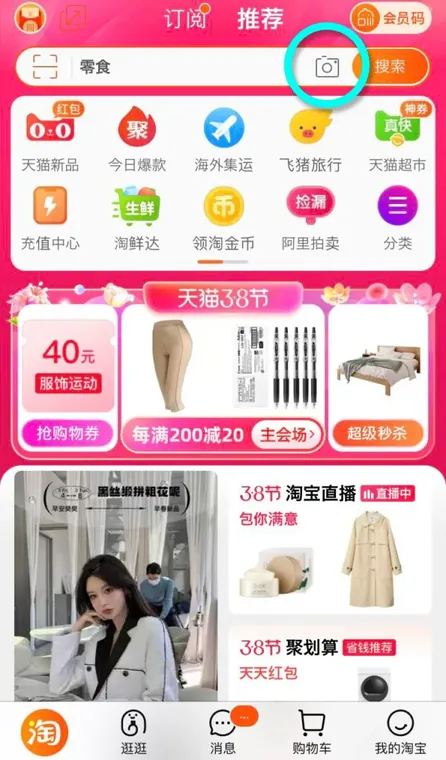
タオバオのアプリを開き、トップにあるカメラボタンをタップします。すると写真を撮る画面になりますので、パソコンで表示しているタオバオの商品画像を撮れば、簡単に画像検索ができます。
(※たまにカメラボタンが表示されていないことがありますが、そのあたりをタップすればOKです)
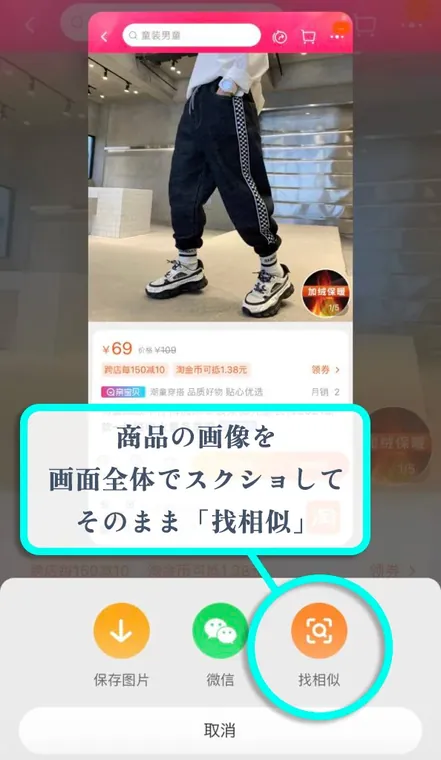
スマホのタオバオアプリで商品を開き、画面全体をスクショすると【找相似】というボタンが出てきますので、画像を保存することなく迅速に画像検索が可能です。
タオバオアカウントはよく凍結されますし、セキュリティも厳しくなっています。
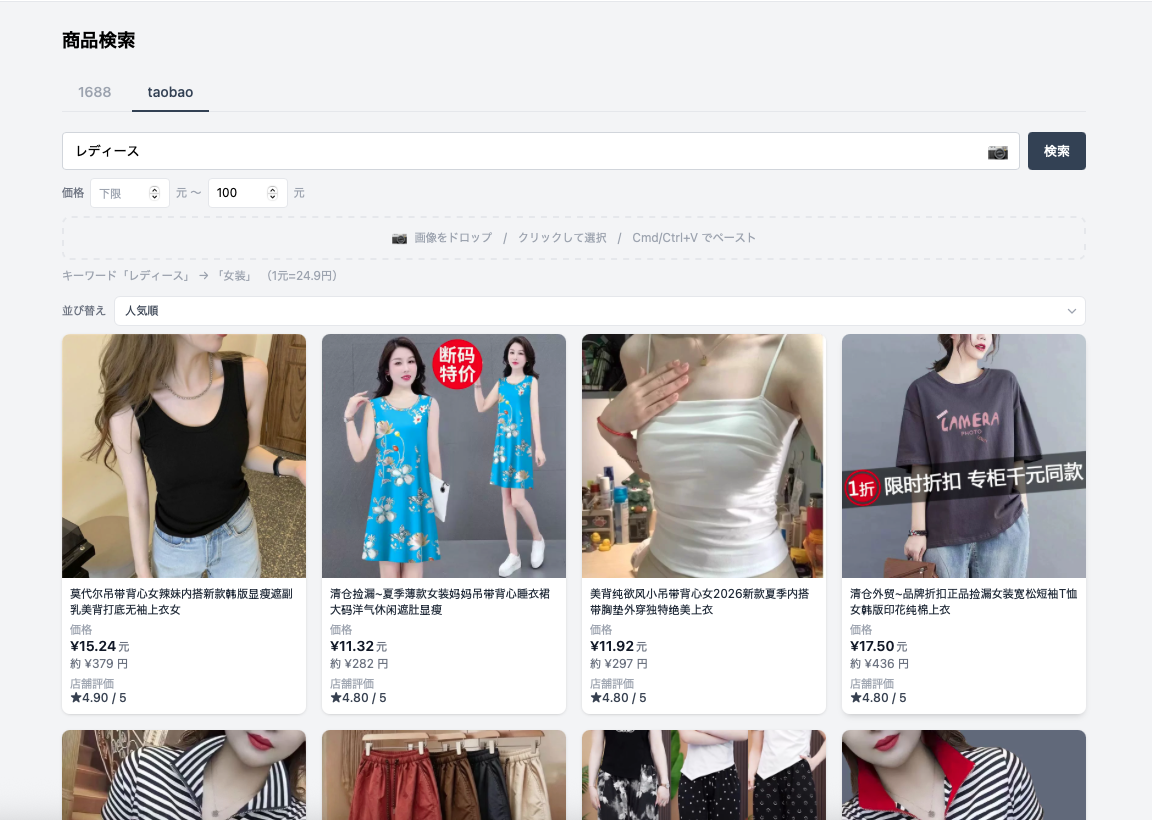
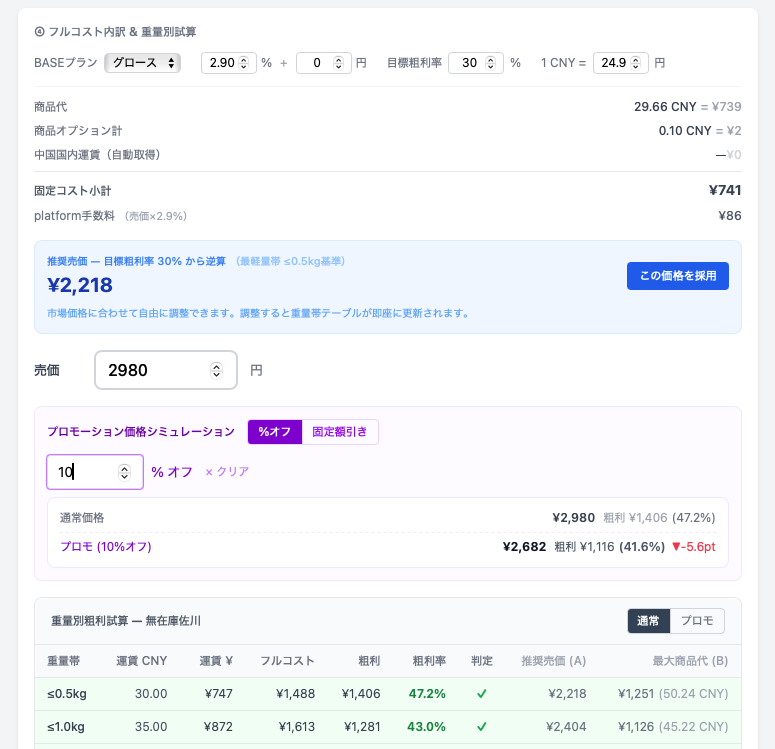
神戸バンブー代行の商品検索機能なら、タオバオアカウント不要で画像検索ができ、もちろん売れ筋順や値段順に並べ替えも可能です。さらに、この商品を仕入れていくらで売ればいくら利益が残るのかを見ながら出品もできるようになります。
機能を見るにはこちら。
神戸バンブー代行の商品検索機能を見る →神戸バンブー代行は、仕入れにかかる総コストを計算し、いくらで売ればいくら利益が出るのかをシミュレーションしながら商品を検索できて、売れたら全て自動化できるシステムを完備しております。
神戸バンブー代行のトップページへ →